Neues Gerät einschreiben
Benötigtes Material und Infrastruktur
- SSID und Passwort vom Kunden-WiFi
- MDA2-Geräte
- Mobiler WiFi Hotspot mit Internetverbindung (z.B. Smartphone)
- Taschenlampe (z.B. Smartphone)
Anforderungen
Bevor man mit der Einschreibung/Konfiguration der MDA2-Geräte startet, müssen sämtliche Anforderungen erfüllt sein.
Konfiguration Zieleinstellungen
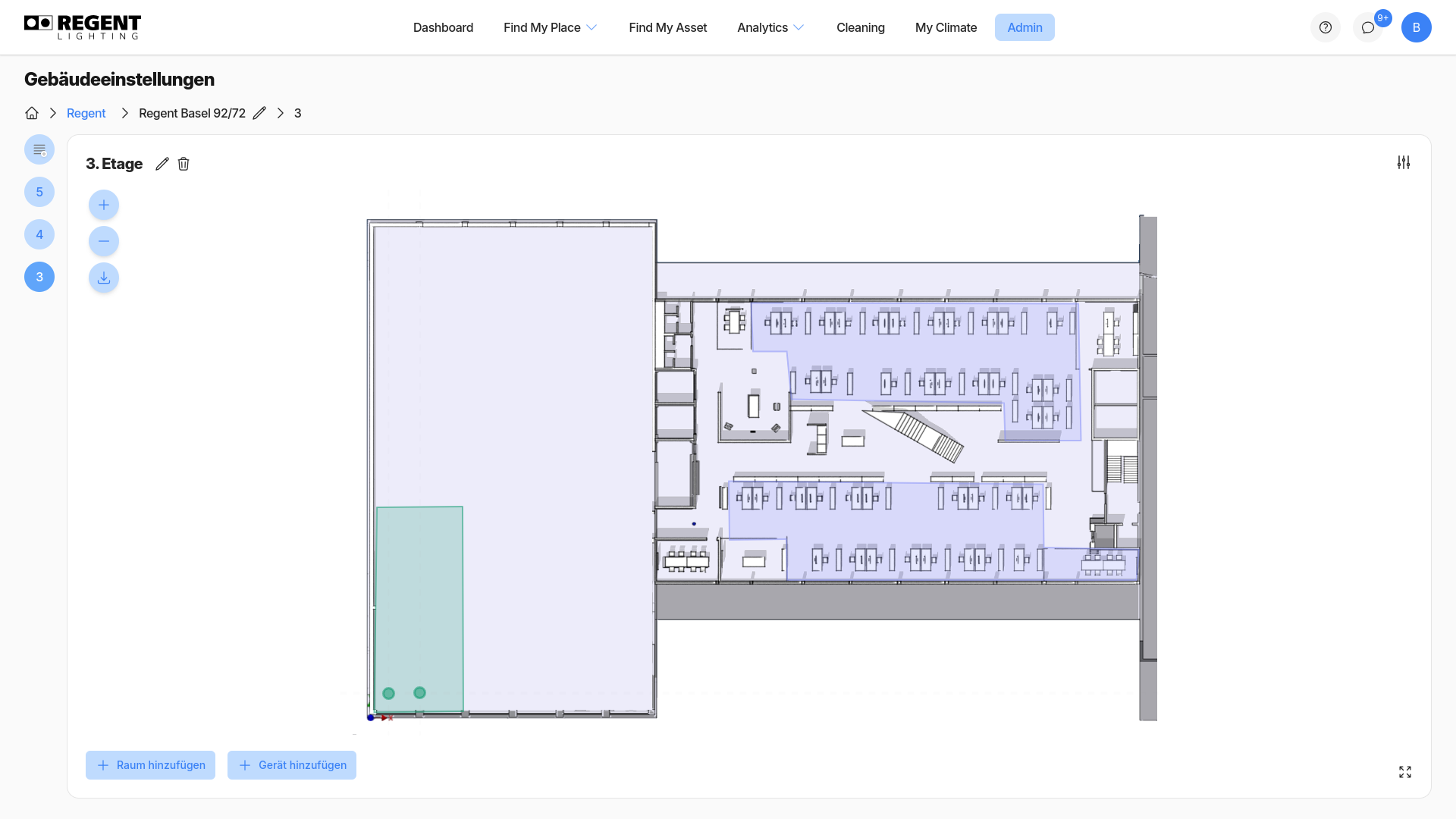
- Gehen Sie zur
AdminAnsicht von Ihrer Organisation. - Klicken Sie auf
Gerät hinzufügenin der linken unteren Ecke. - Klicken Sie auf
Neue Geräte enrollenin der Seitenleiste. - Klicken Sie auf das Zahnrad Symbol
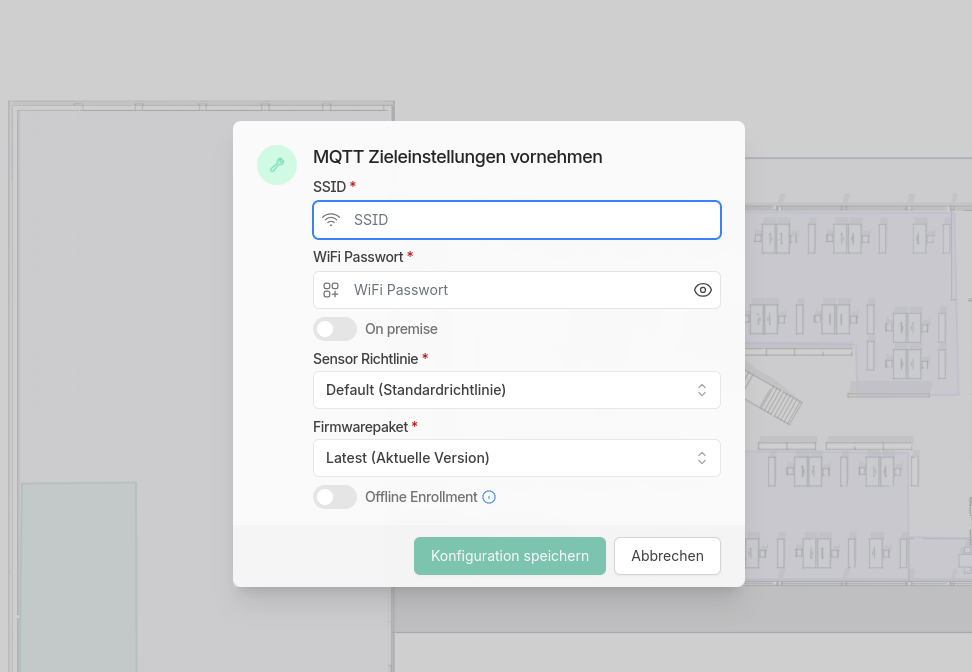
 in der Setenleiste um die Einstellung vom Kunden-WiFi vorzunehmen.
-
Geben Sie die SSID und Passwort vom Kunden-WiFi ein, mit welchem sich die MDA2-Geräte verbinden sollen.
tippFalls das WiFi-Netzwerk noch nicht existiert oder nicht verfügbar ist, kann das Offline Enrollment aktiviert werden.
-
Die Konfiguration einer On-Premises Installation sollte nur bei vorhergehnder Abklärung der Anforderungen genutzt werden.
-
Die weiteren Einstellungen sollten übernommen werden.
-
Speichern Sie die Einstellung mit
Konfiguration speichern.
Erstellen eines mobilen WiFi Hotspots mit Internetverbindung
Für den erstmaligen Verbindungsaufbau eines MDA2 Gerätes zu regent.cloud, muss ein mobiler WiFi Hotspot mit Internetverbindung verfügbar sein.
- Klicken Sie auf das Wifi Symbol
 um die Konfigurationsdaten
für ihren mobilen Hotspot einzusehen. Diese müssen zwingend eingehalten werden.
um die Konfigurationsdaten
für ihren mobilen Hotspot einzusehen. Diese müssen zwingend eingehalten werden.
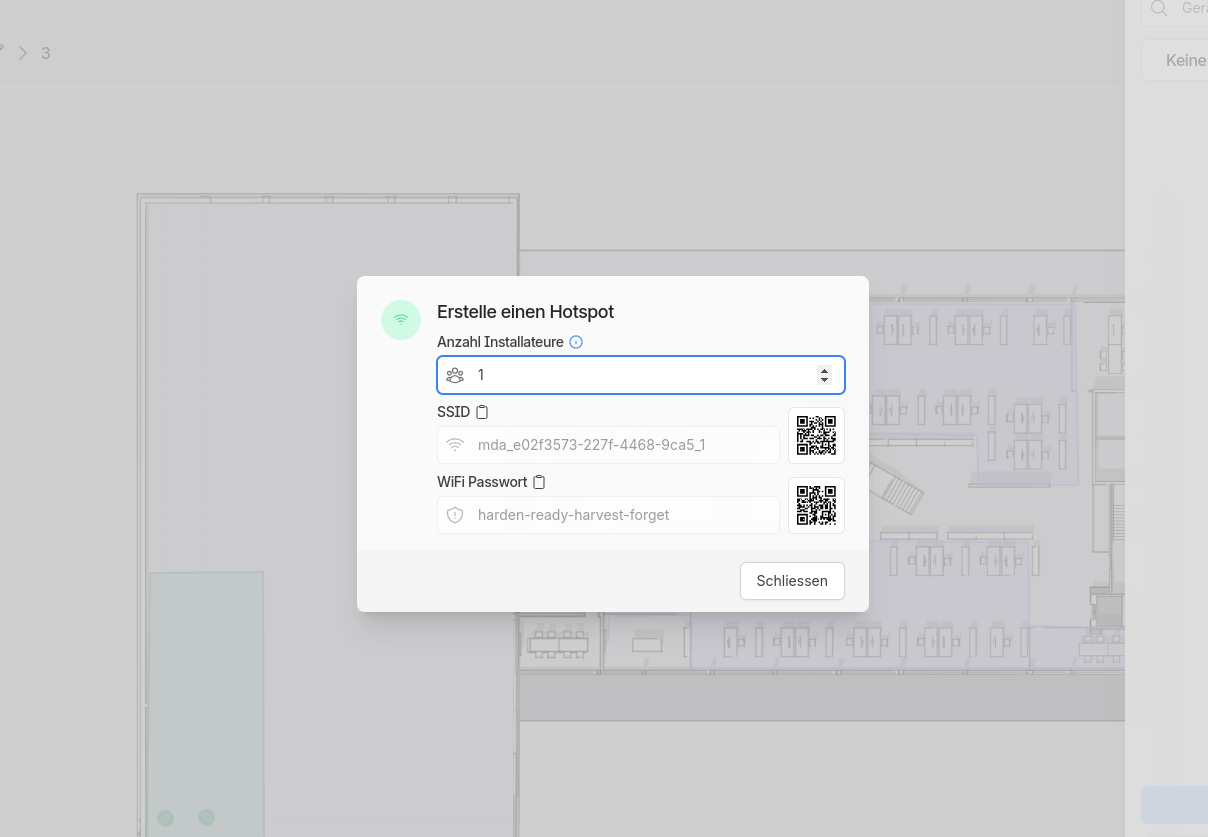
- Erstellen Sie einen mobilen Hotspot (2.4GHz) mit der gegebenden SSID und dem Wifi Passwort. Benutzen Sie für das Kopieren der SSID und des Passwortes den QR-Code um Schreibfehler zu vermeiden.
Als mobiler WiFi Hotspot mit Internetverbindung kann jedes iOS- oder Android-Smartphone eingesetzt werden. Dedizierte Geräte sind unter dem Begriff MiFi Router (mobile WiFi router) verfügbar.
- iOS
- Android
- SSID Einstellen: Gehen Sie unter Einstellungen -> Allgemein -> Info.
- Password Hotspot Einstellen: Gehen Sie unter Einstellungen -> Persönlicher Hotspot -> WLAN-Passwort
- SSID Einstellen: Gehen Sie unter Einstellungen -> Netzwerke & Internet -> Hotspot -> Persönlicher Hotspot.
- Password Hotspot Einstellen: Gehen Sie unter Einstellungen -> Netzwerke & Internet ->Hotspot & tethering -> Wifi Hotspot.
Einstellungsort kann sich je nach Android-Version unterscheiden
- Falls es mehrere Installateure gibt die den Einschreibeprozess für die gleiche Organisation durchführen, muss jeweils eine einzigartige SSID pro Installateur gewählt werden. Hierfür kann die Anzahl Installateure erhöht werden und jeweils eine SSID einem Installateur zugewiesen werden. Das MDA2-Gerät wird später mit der zugehörigen ID (letzte Ziffer in der SSID) ersichtbar sein.
Der WiFi Hotspot muss zwingend mit 2.4GHz Bandbreite sein. Ansonsten kann sich das MDA2-Gerät nicht mit dem Hotspot verbinden.
Bei der Verwendung eines Smartphones, muss dies ebenfalls in den Einstellungen konfiguriert werden:
- iOS
- Android
Einstellungen -> Persönlicher Hotspot -> Kompatibilität maximieren (einschalten).
Android: Einstellungen -> Netzwerke & Internet -> Hotspot & Tethering -> Wlan-Hotspot -> Band für Zugangspunkt (2.4GHz)
Einstellungsort kann sich je nach Android-Version unterscheiden
- Ein MDA2-Gerät verbindet sich nur mit dem WiFi Hotspot, sofern eine sehr guter Signalqualität (RSSI) vorhanden ist. Dazu sollte die maximale Distanz von 30cm zwischen MDA2-Gerät und dem mobilen WiFi Hotspot nicht überschritten werden.
- Nun kann das MDA2-Gerät in den WiFi Scan Modus versetzt werden.
Scan Modus aktivieren
- Neo
Leuchten Sie mit einer Taschenlampe oder Smartphone in einen der beiden Helligkeitssensoren, um den WiFi Verbindungsaufbau zu starten. Die Status LED wechselt auf Blau, sobald der Verbindungsaufbau startet.
Haben Sie Schwierigkeiten den Verbindungsaufbau zu starten? Versuchen Sie beim Anleuchten den zweiten Sensor abzudecken, sodass kein oder nur wenig Licht reinkommt.
- Leuchtet die Status LED orange, so konnte sich die Leuchte erfolgreich mit dem mobilen WiFi Hotspot verbinden.
- Leuchtet die Status LED rot, dann konnte sich die Leuchte nicht mit dem Hotspot verbinden.
- Hat sich das MDA2-Gerät erfolgreich mit dem mobilen WiFi Hotspot verbunden, dann wird dieses in der Seitenleiste unten rechts aufgelistet.
- Die ID hinter der MAC Adresse verweist auf den Installateur der gerade einschreibt.
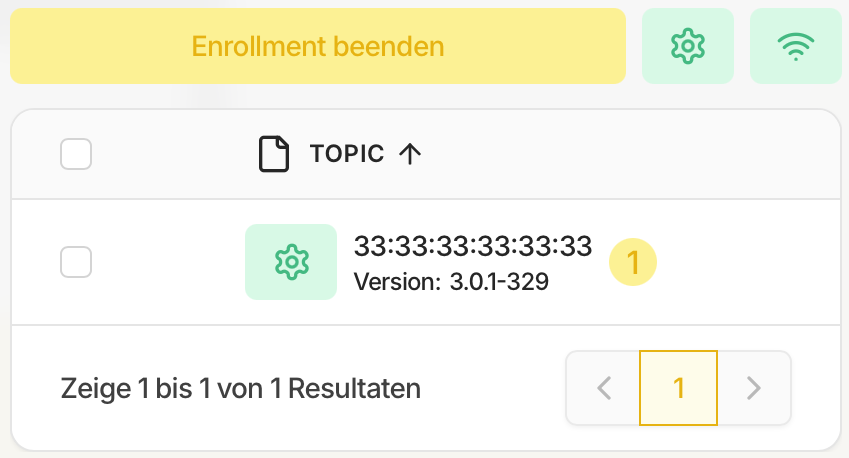
- Klicken Sie auf das Symbol
 um die Konfigurationen an das Gerät zu senden.
 - Das Gerät verbindet sich nun mit dem konfigurierten WiFi-Netzwerk (Zieleinstellungen). Nach erfolgreichem Verbindungsaufbau wird das Gerät unter Verfügbare Geräte aufgelistet.
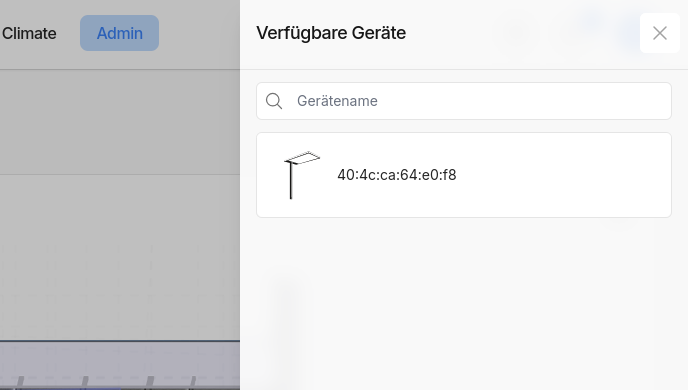
- Nun kann das Gerät auf der Karte platziert werden.
Glückwunsch! Sie haben soeben ein neues Gerät Ihrer Organisation hinzugefügt!