Inscrire un nouvel appareil
Matériel et infrastructure nécessaires
- SSID et mot de passe du WiFi du client
- appareils MDA2
- point d'accès WiFi mobile avec connexion Internet (par ex. smartphone)
- lampe de poche (par ex. smartphone)
Exigences
Avant de commencer l'inscription/la configuration des appareils MDA2, toutes les exigences doivent être remplies.
Configuration des paramètres de destination
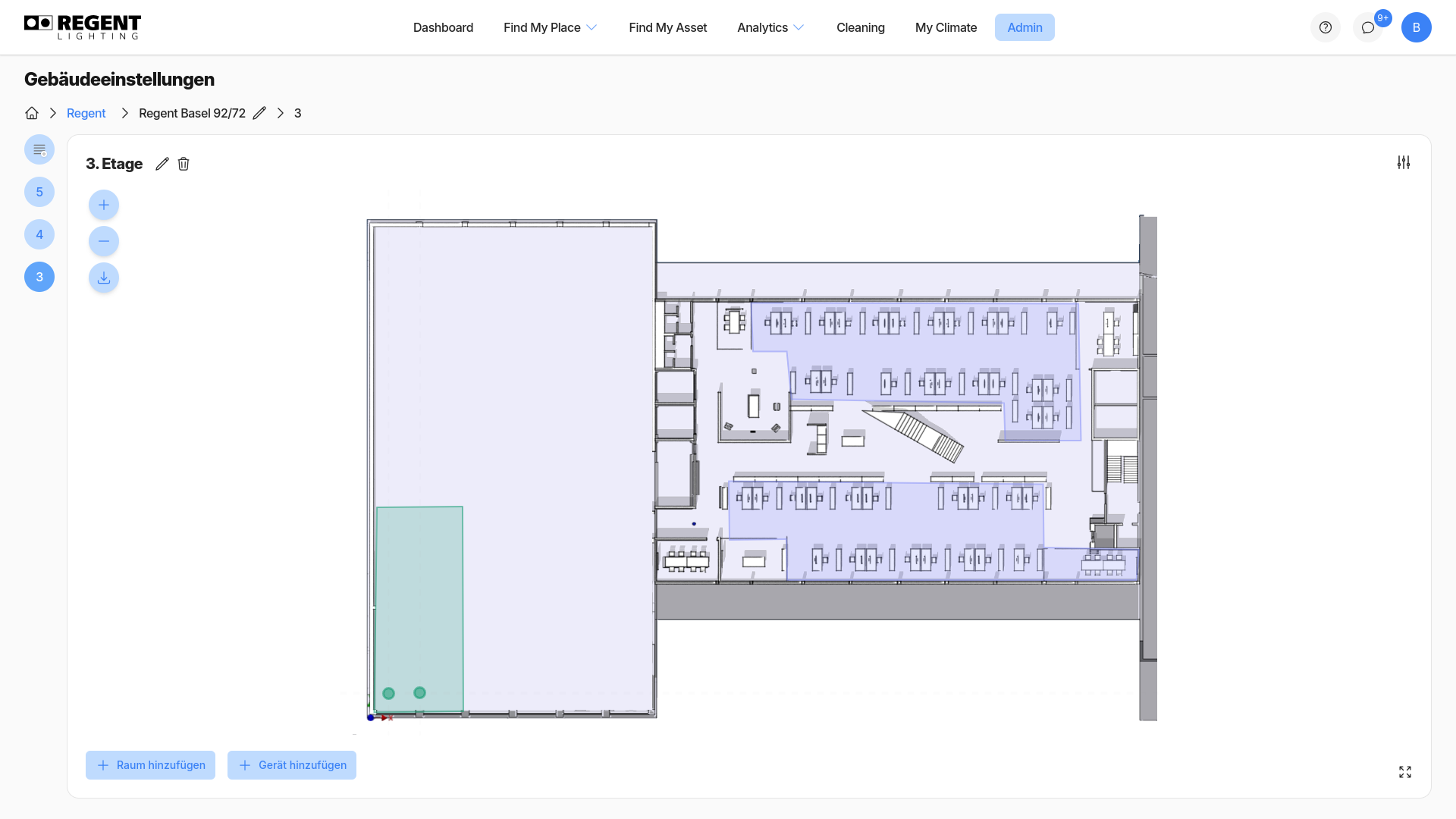
- Allez dans la vue
Adminde votre organisation. - Cliquez sur
Ajouter un périphériquedans le coin inférieur gauche. - Cliquez sur
Déroulement de nouveaux appareilsdans la barre latérale. - Cliquez sur l'icône en forme de roue dentée
 dans la barre d'outils pour configurer le WiFi du client.
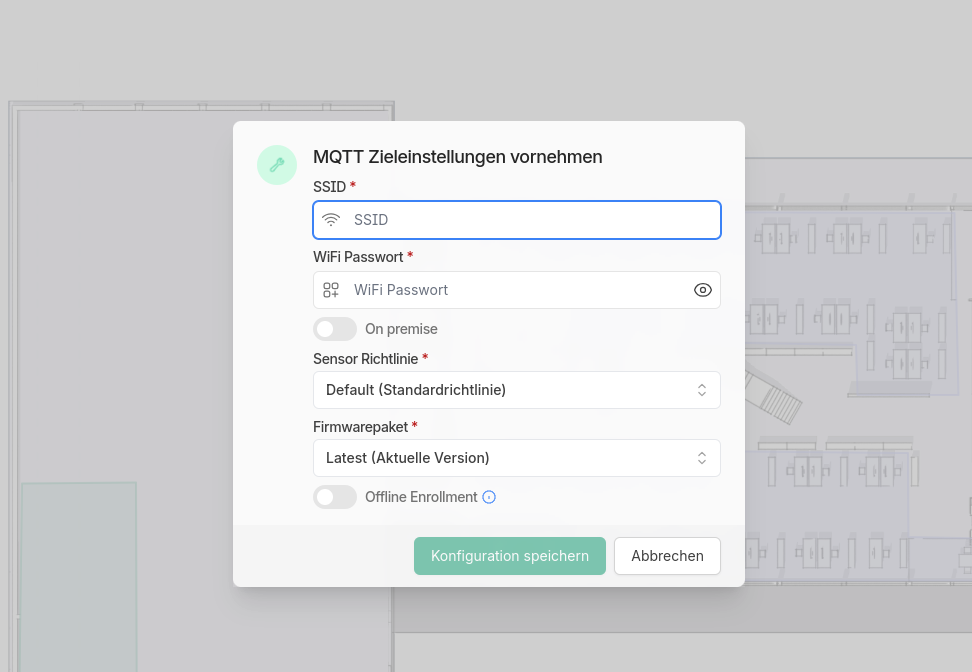
-
Saisir le SSID et le mot de passe du WiFi du client auquel les appareils MDA2 doivent se connecter.
astuceSi le réseau WiFi n'existe pas encore ou n'est pas disponible, l'inscription hors ligne peut être activée.
-
La configuration d'une installation sur site ne devrait être utilisée que si les exigences ont été clarifiées au préalable.
-
Les autres paramètres doivent être repris.
-
Sauvegarder la configuration en cliquant sur
Sauvegarder la configuration.
Création d'un point d'accès WiFi mobile avec connexion Internet
Pour la première connexion d'un appareil MDA2 à regent.cloud, un point d'accès WiFi mobile doit être disponible.
- Cliquez sur l'icône Wifi
 pour entrer les données de configuration
pour votre point d'accès mobile. Celles-ci doivent impérativement être respectées.
pour entrer les données de configuration
pour votre point d'accès mobile. Celles-ci doivent impérativement être respectées.
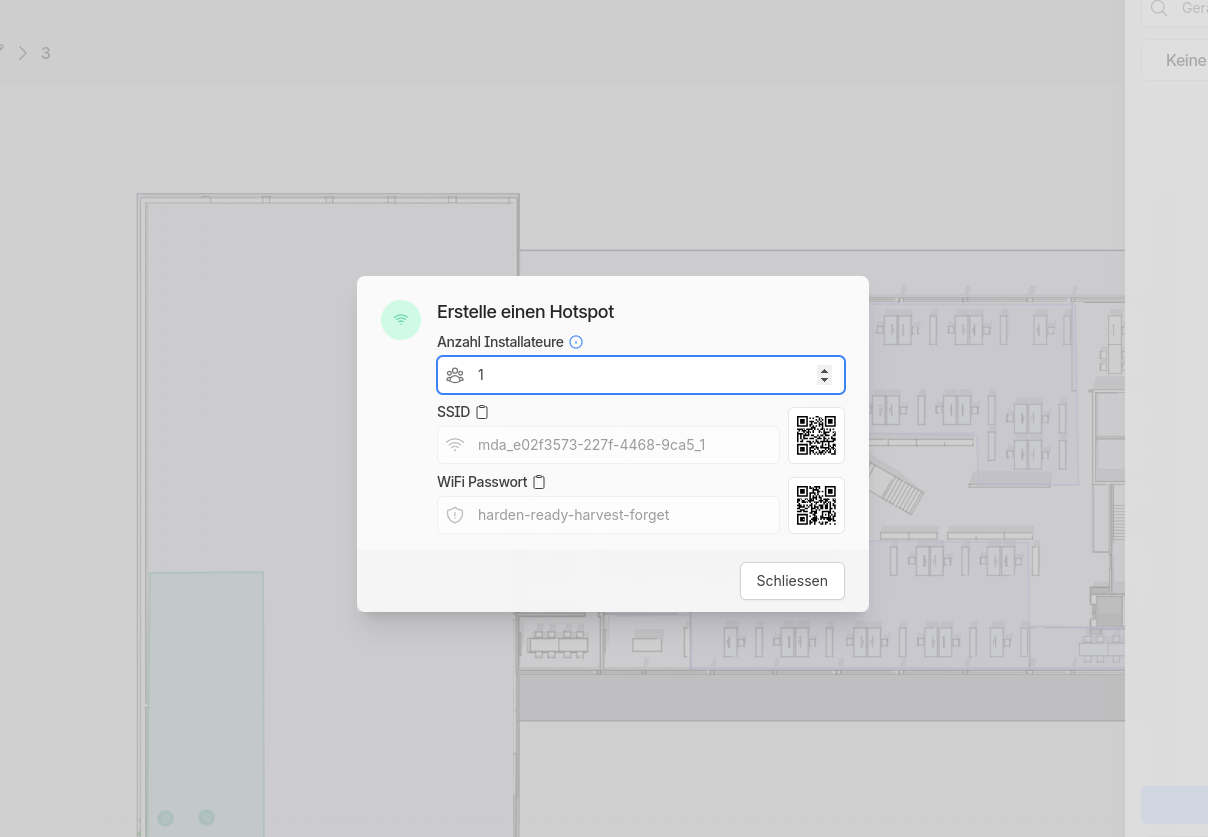
- Créez un point d'accès mobile (2.4GHz) avec le SSID et le mot de passe Wifi donnés. Utilisez le code QR pour copier le SSID et le mot de passe afin d'éviter les erreurs d'orthographe.
Tout smartphone iOS ou Android peut être utilisé comme point d'accès WiFi mobile. Des appareils dédiés sont disponibles sous le terme de routeurs MiFi (mobile WiFi router).
- iOS
- Android
Configurer le nom du point d'accès (SSID) : Allez dans Paramètres -> Général -> Info. Configurer le mot de passe : Allez dans Paramètres -> Point d'accès personnel -> Mot de passe Wi-Fi.
- Configurer le nom du point d'accès (SSID) : Allez dans Paramètres -> Réseau et Internet -> Point d'accès et partage de connexion -> Point d'accès Wi-Fi -> Nom du point d'accès. Configurer le mot de passe : Allez dans Paramètres -> Réseau et Internet -> Point d'accès et partage de connexion -> Point d'accès Wi-Fi -> Mot de passse du point d'accès.
L'emplacement des réglages peut varier selon la version d'Android.
- S'il y a plusieurs installateurs qui effectuent le processus d'inscription pour la même organisation, il faut choisir un SSID unique par installateur. Pour cela, il est possible d'augmenter le nombre d'installateurs et d'attribuer un SSID à un installateur. peut être attribué. L'appareil MDA2 sera visible plus tard avec l'ID correspondant (dernier chiffre du SSID).
Le point d'accès WiFi doit impérativement avoir une bande passante de 2,4GHz. Sinon, l'appareil MDA2 ne peut pas se connecter au point d'accès WiFi.
En cas d'utilisation d'un smartphone, celui-ci doit également être configuré dans les paramètres :
- iOS
- Android
Réglages -> Hotspot personnel -> Maximiser la compatibilité (activer).
Android : Paramètres -> Réseau et Internet -> Point d'accès et partage de connexion -> Point d'accès Wi-Fi -> Bande du point d'accès -> Bande 2,4GHz
L'emplacement des réglages peut varier en fonction de la version d'Android.
- Un appareil MDA2 ne se connecte au point d'accès WiFi que si la qualité du signal (RSSI) est très bonne. Pour cela, la distance maximale de 30 cm entre l'appareil MDA2 et le point d'accès WiFi mobile ne doit pas être dépassée.
- L'appareil MDA2 peut maintenant être mis en mode WiFi Scan.
Activer le mode de balayage
- Neo
Le dépassement du capteur de luminosité démarre l'établissement de la connexion WiFi. Cela peut se faire en éclairant un capteur de luminosité à l'aide d'une lampe de poche ou d'un smartphone. La LED d'état passe au bleu dès que la connexion est établie.
- Si la LED d'état est orange, cela signifie que la lampe a pu se connecter avec succès au point d'accès WiFi mobile.
- Si la LED d'état est rouge, cela signifie que la lampe n'a pas pu se connecter au point d'accès.
- Si l'appareil MDA2 s'est connecté avec succès au point d'accès WiFi mobile, celui-ci est alors listé dans la barre latérale en bas à droite.
- L'ID derrière l'adresse MAC renvoie à l'installateur qui est en train de s'inscrire.
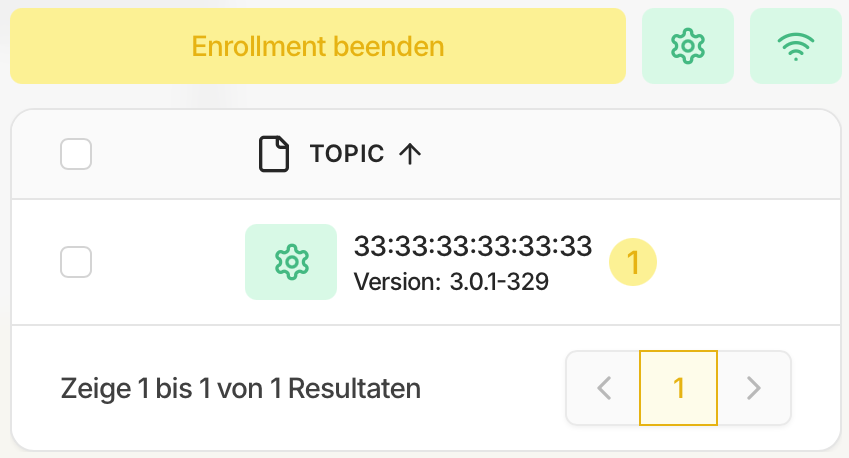
- Cliquez sur l'icône
 pour envoyer les configurations à l'appareil.
 - L'appareil se connecte alors au réseau WiFi configuré (paramètres de destination). Une fois la connexion établie avec succès, l'appareil est listé sous Appareils disponibles.
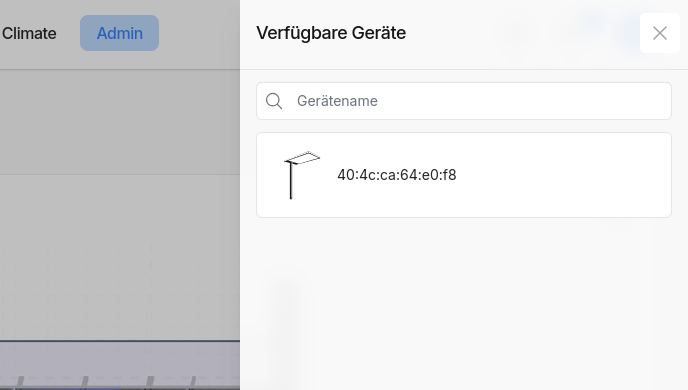
- L'appareil peut maintenant être placé sur la carte.
Félicitations ! Vous venez d'ajouter un nouvel appareil à votre organisation!.